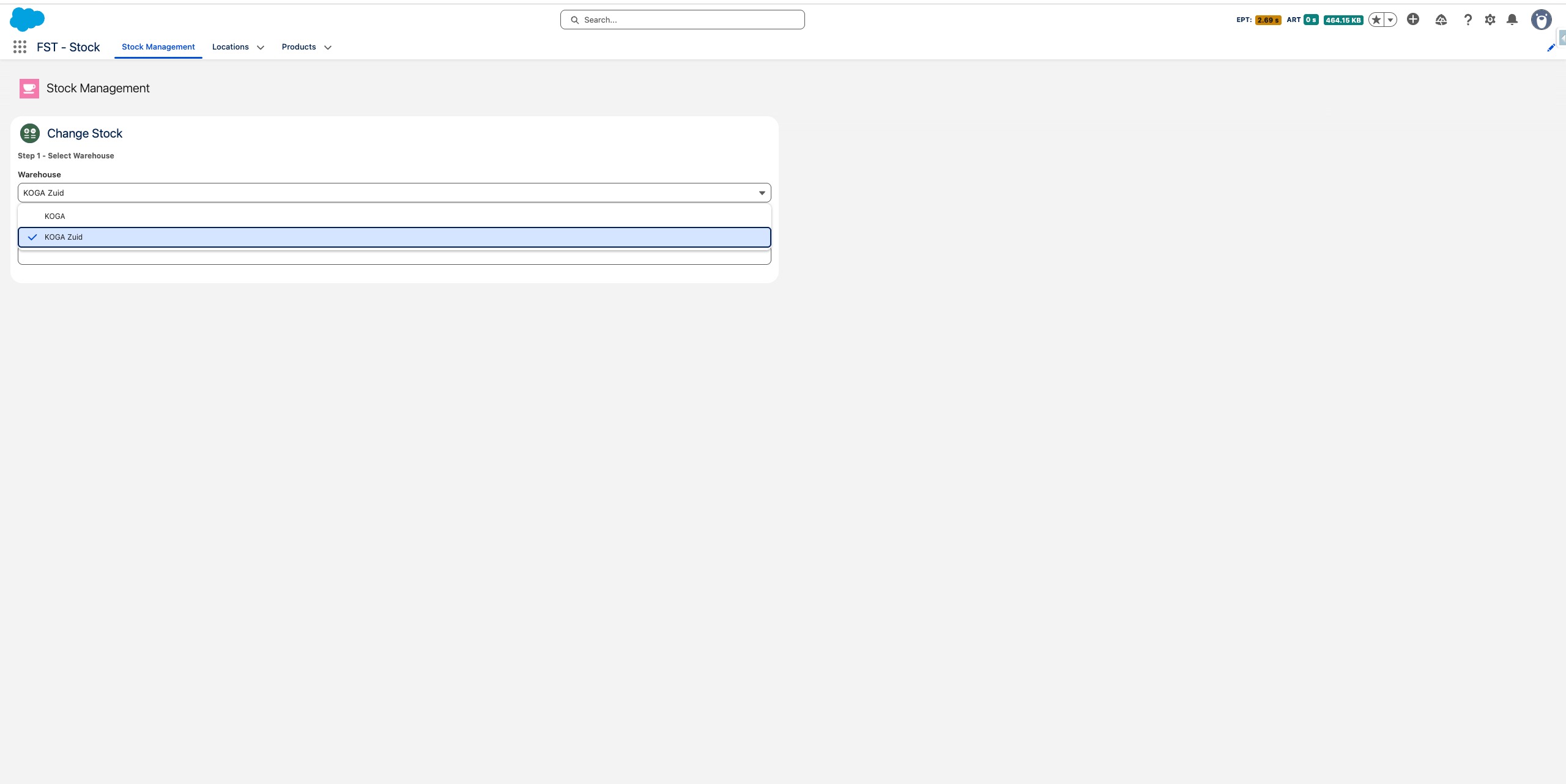
Selecteer het magazijn waarin je wilt werken. Je selectie wordt onthouden voor de rest van de sessie, maar kan op elk moment worden gewijzigd.
Drag to pan
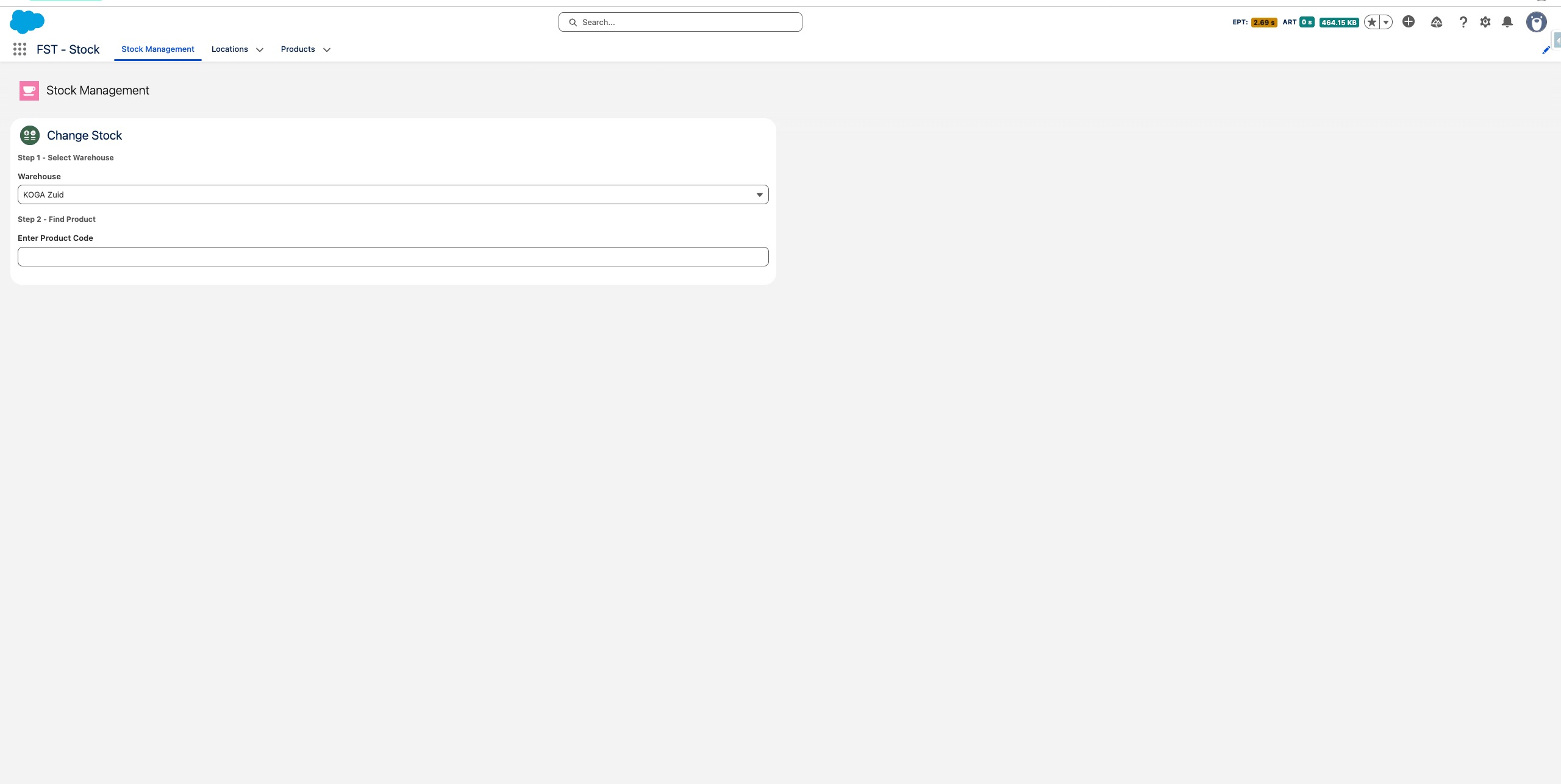
Voer de productcode in om het item te vinden. Op desktop typt u deze handmatig - op mobiel gebruikt u de barcodescanner.
Drag to pan
Stock IN
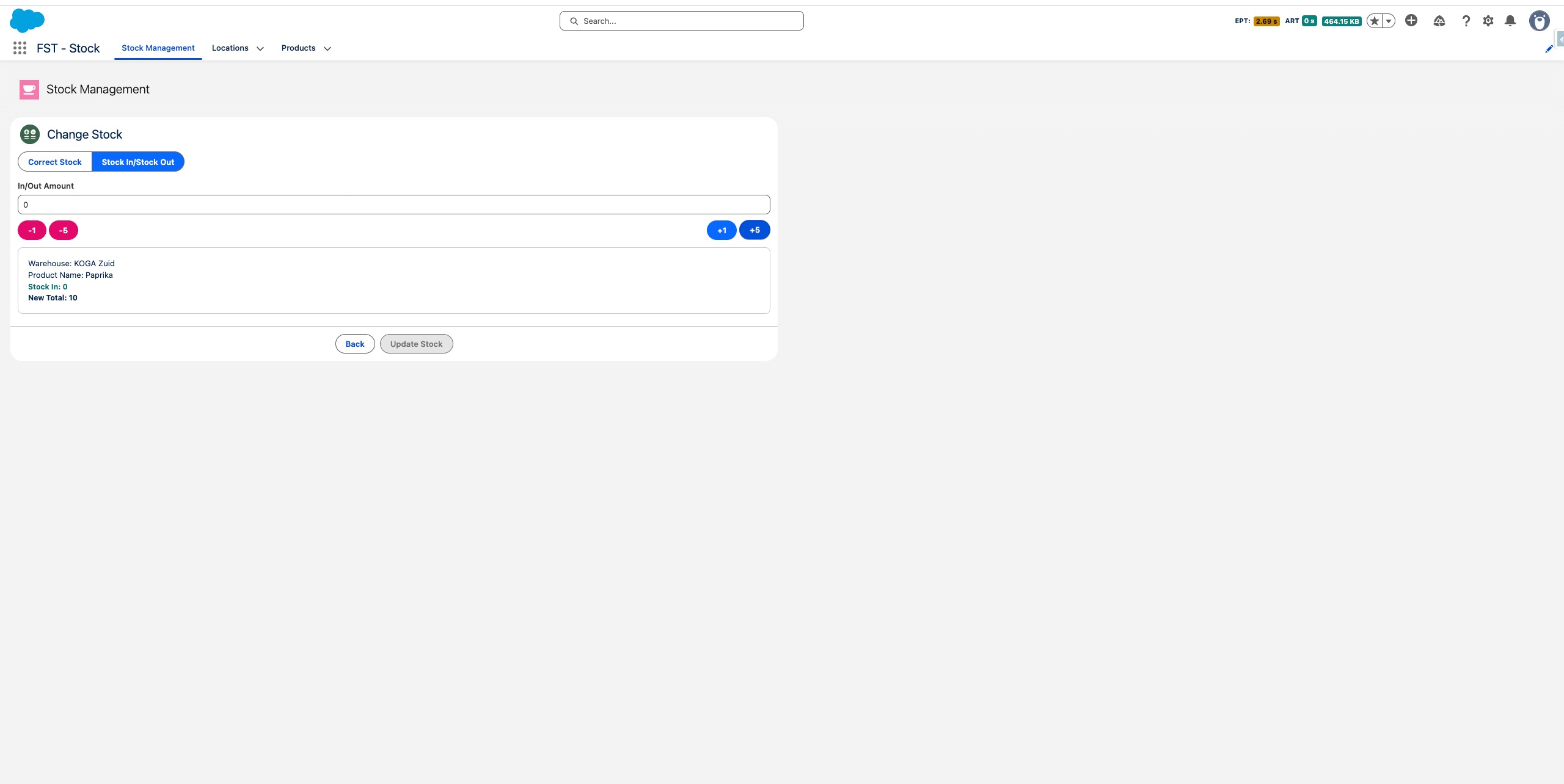
De standaardmodus is Voorraad In / Voorraad Uit. Gebruik de +/- knoppen of typ het aantal direct in het invoerveld om binnenkomende of uitgaande voorraad te registreren.
Drag to pan
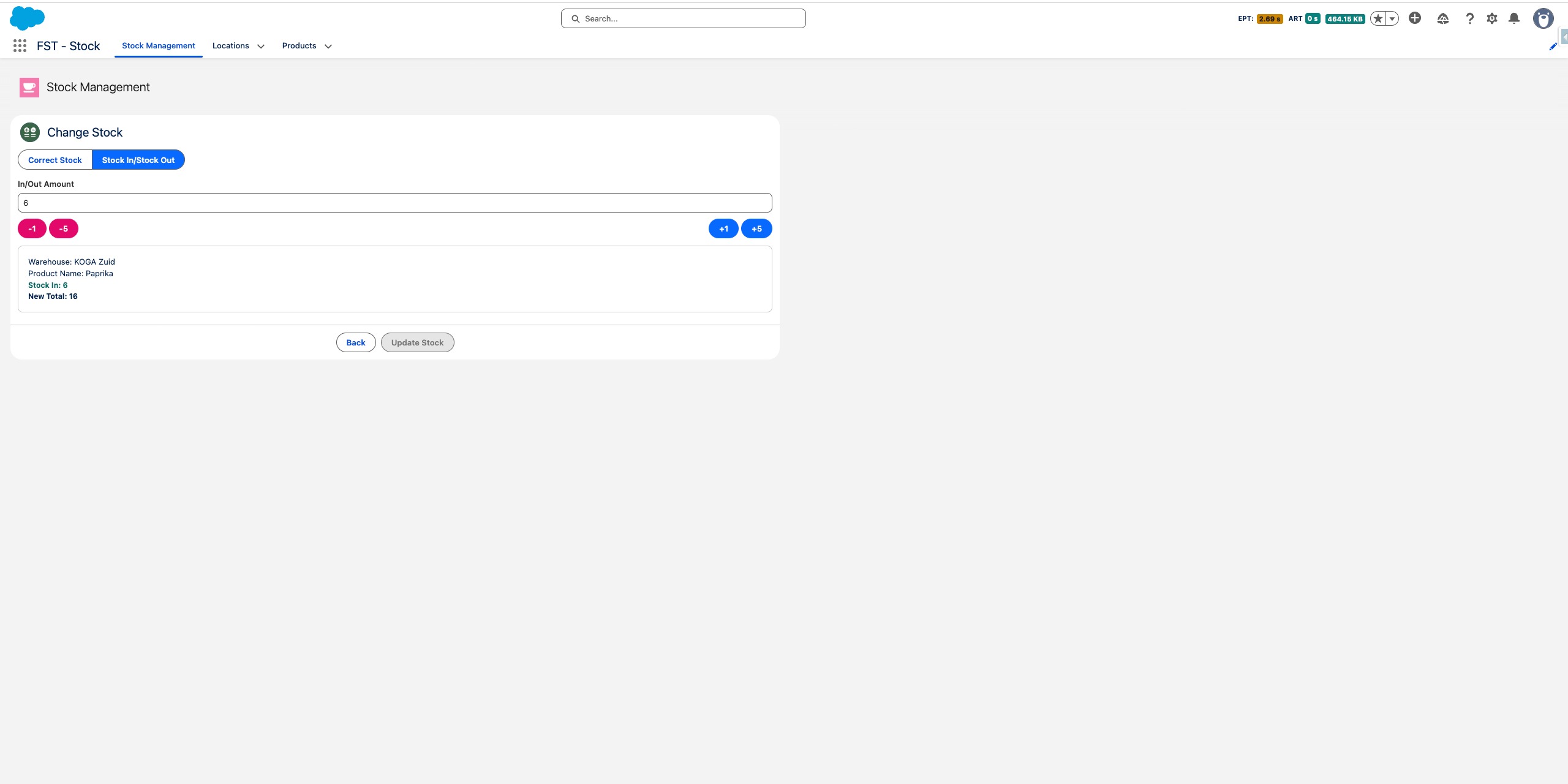
Druk op Voorraad Bijwerken om de transactie te bevestigen en op te slaan.
Drag to pan
Stock UIT
Om een voorraadafname te registreren, gebruik de afnameknoppen of typ een negatief bedrag
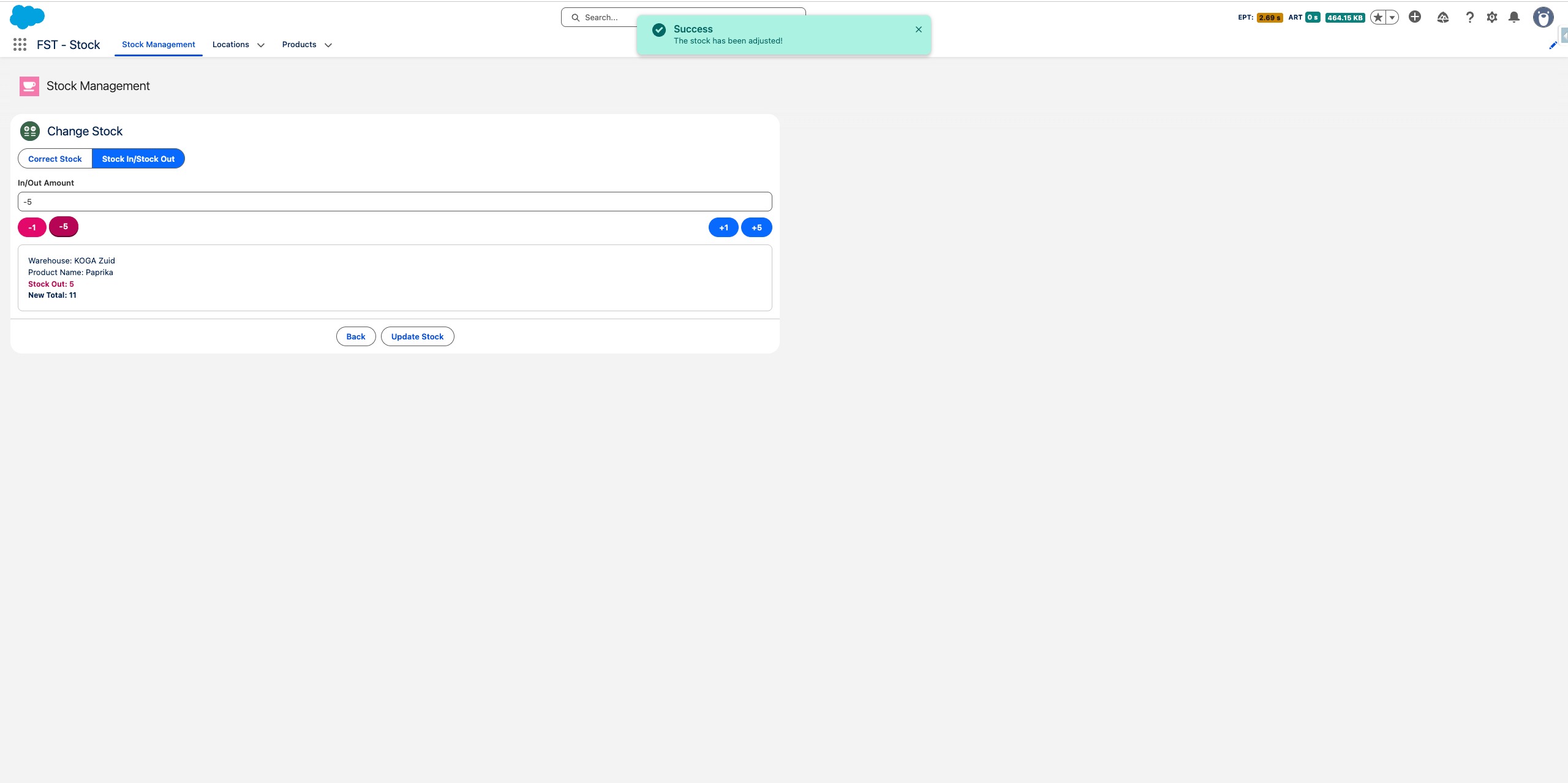
Drag to pan
Druk Voorraad Bijwerken om de voorraad op te slaan en het totaal bij te werken.
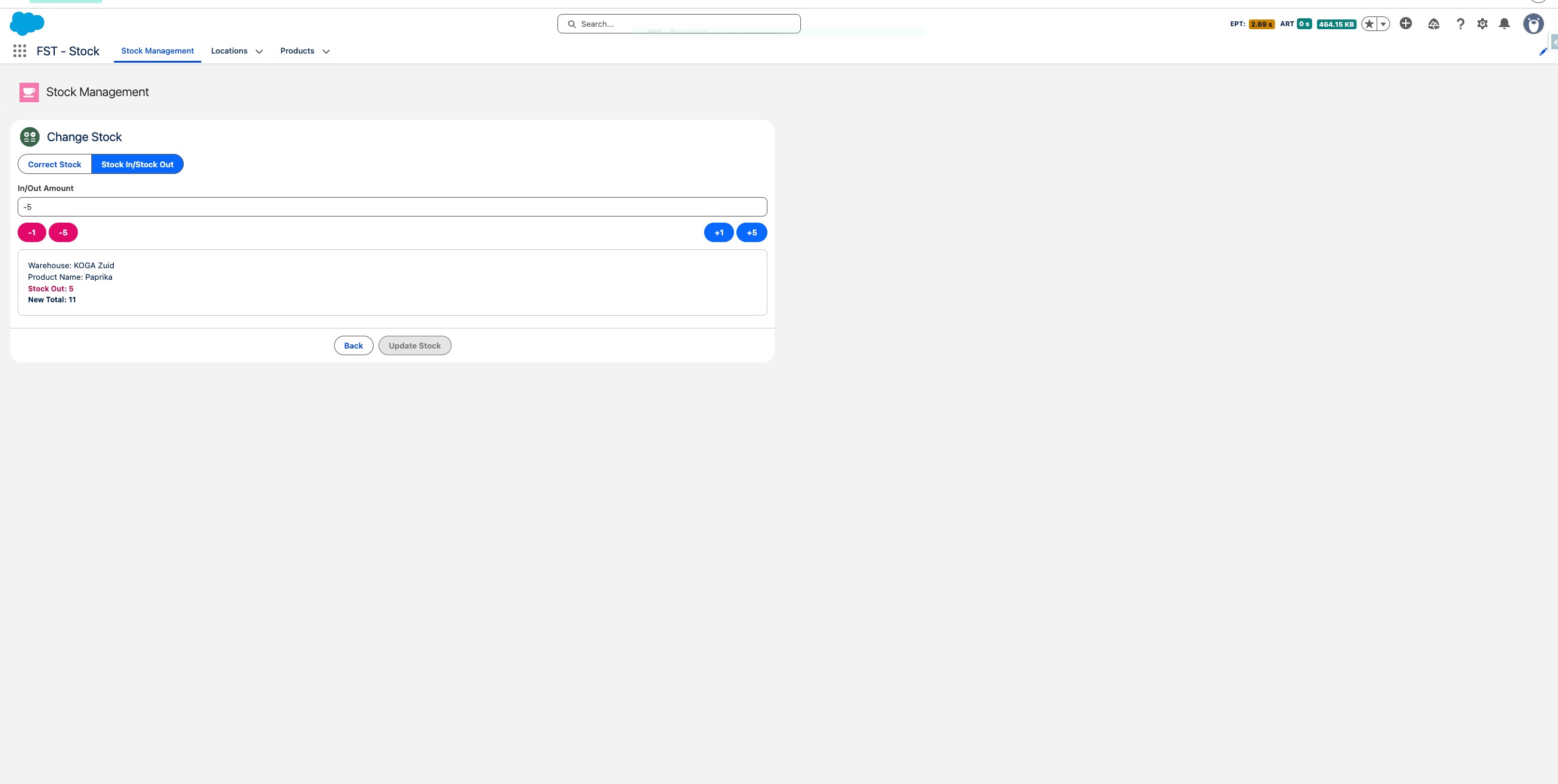
Drag to pan
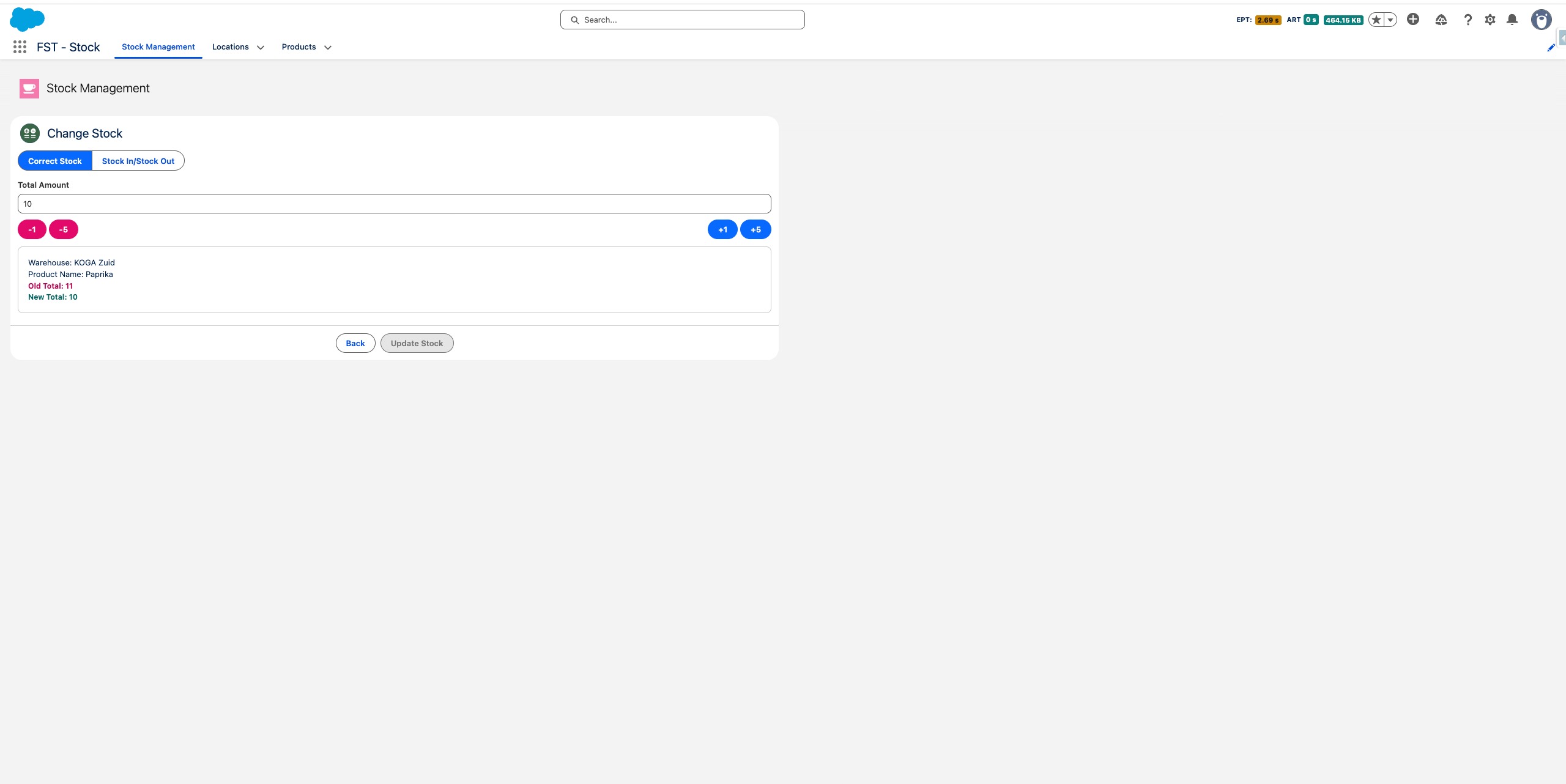
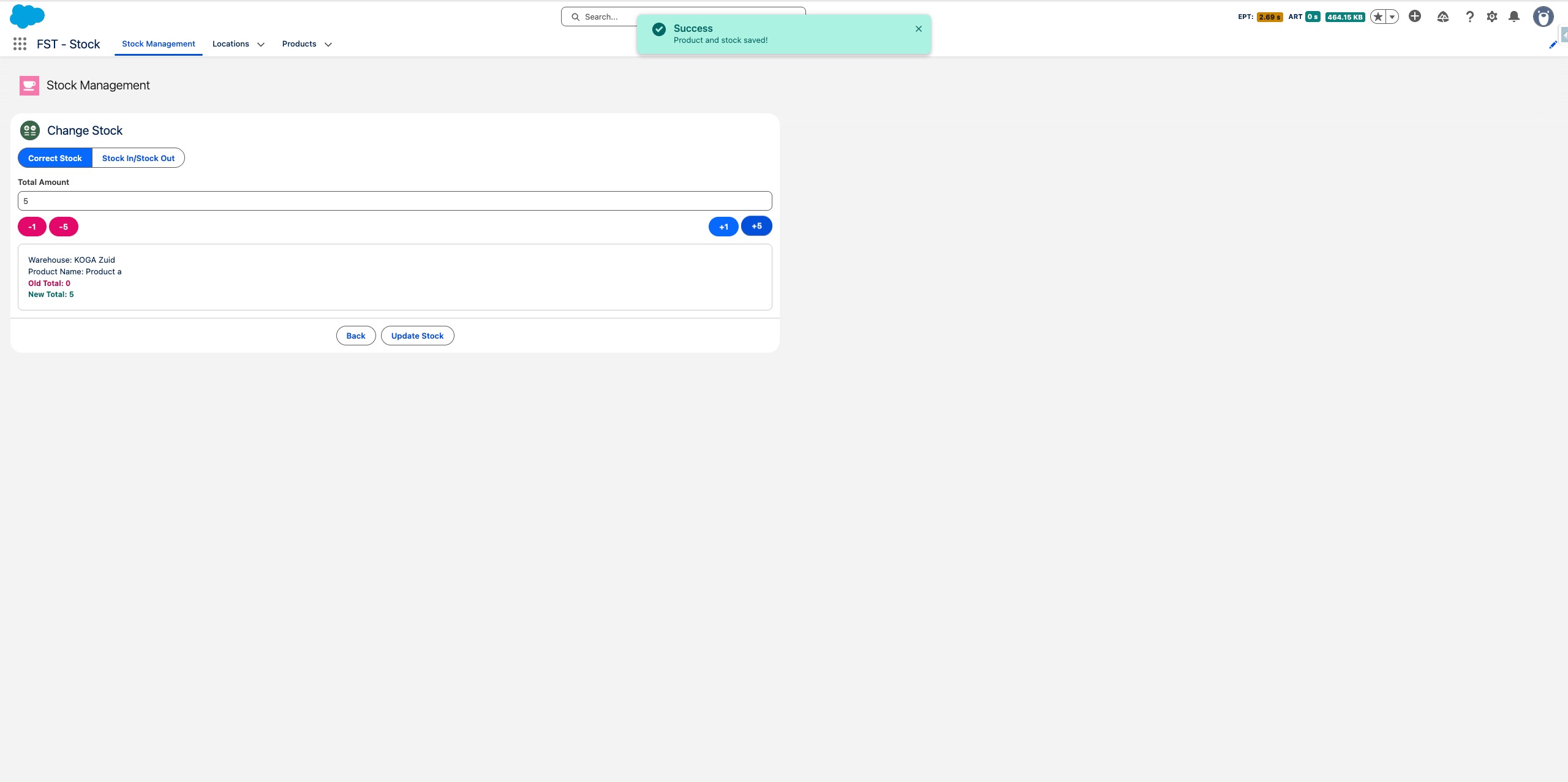
Correcte Voorraad
Schakel over naar Correcte Voorraad als je het totale bedrag direct wilt instellen - handig bij het doen van een fysieke telling.
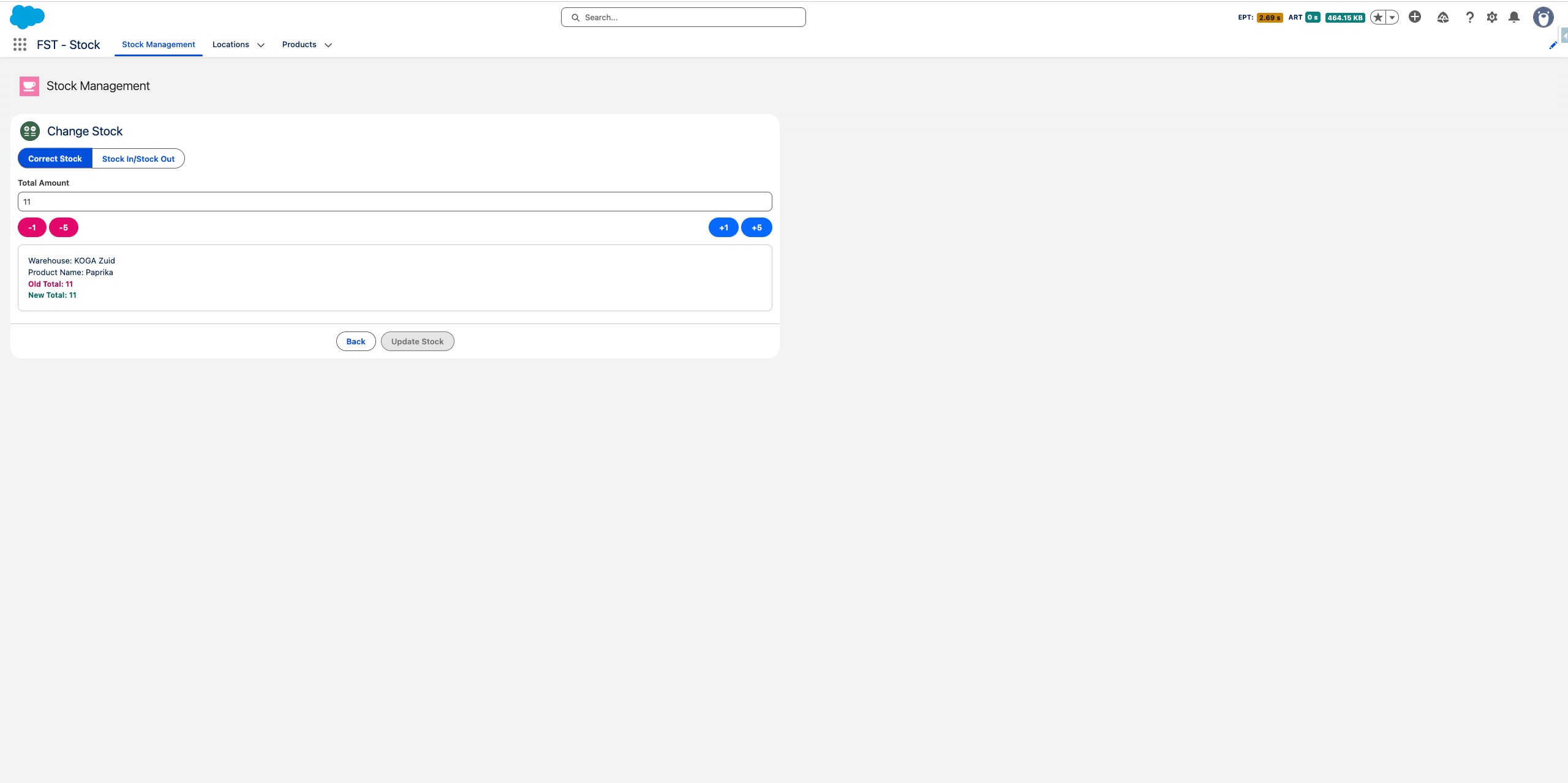
Drag to pan
Voer het juiste totaal in of gebruik de +/- knoppen om aan te passen, en bevestig vervolgens het nieuwe bedrag.
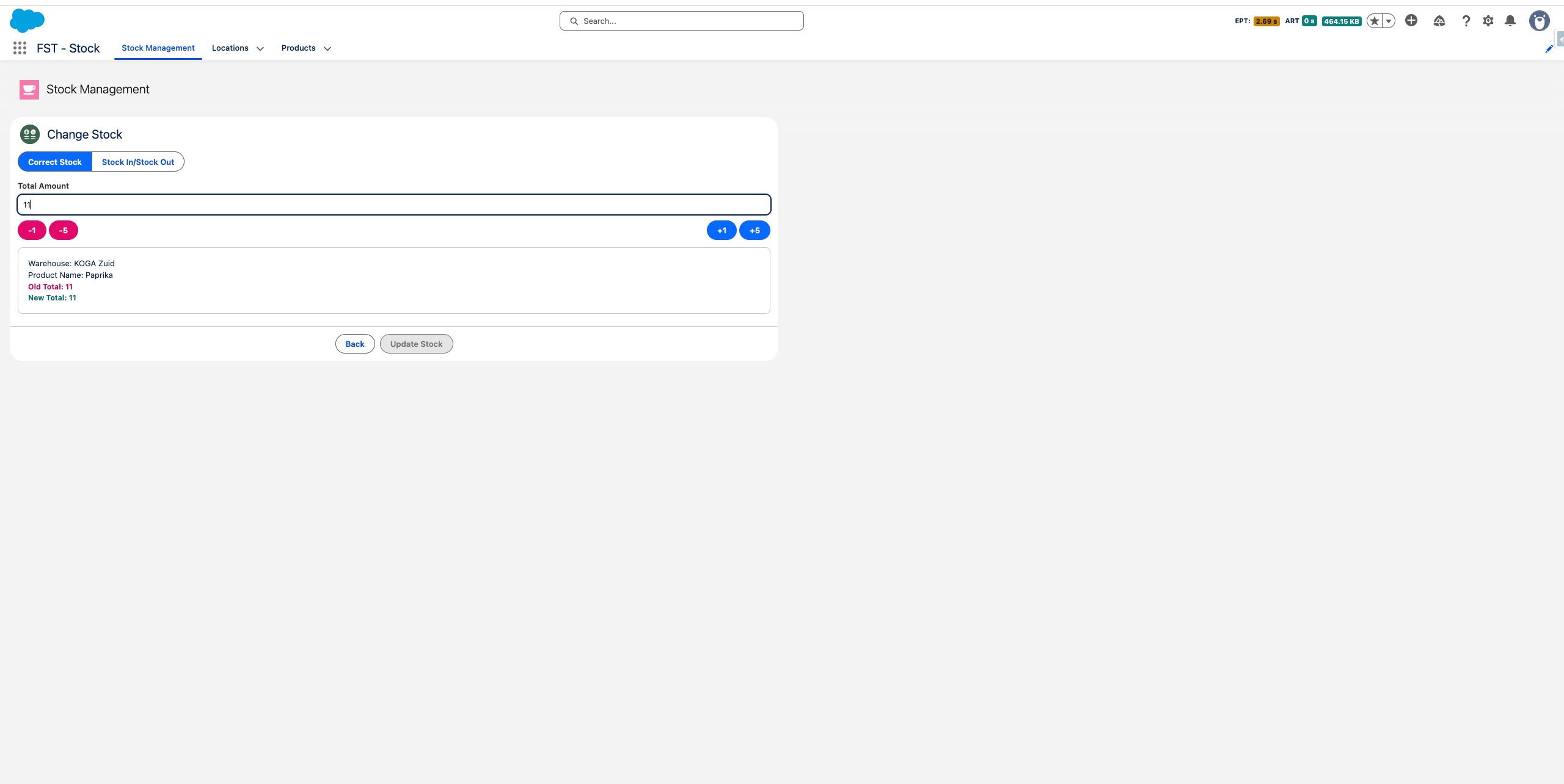
Drag to pan
Druk Voorraad Bijwerken om de correctie toe te passen en het totaal van de voorraad bij te werken.
Drag to pan
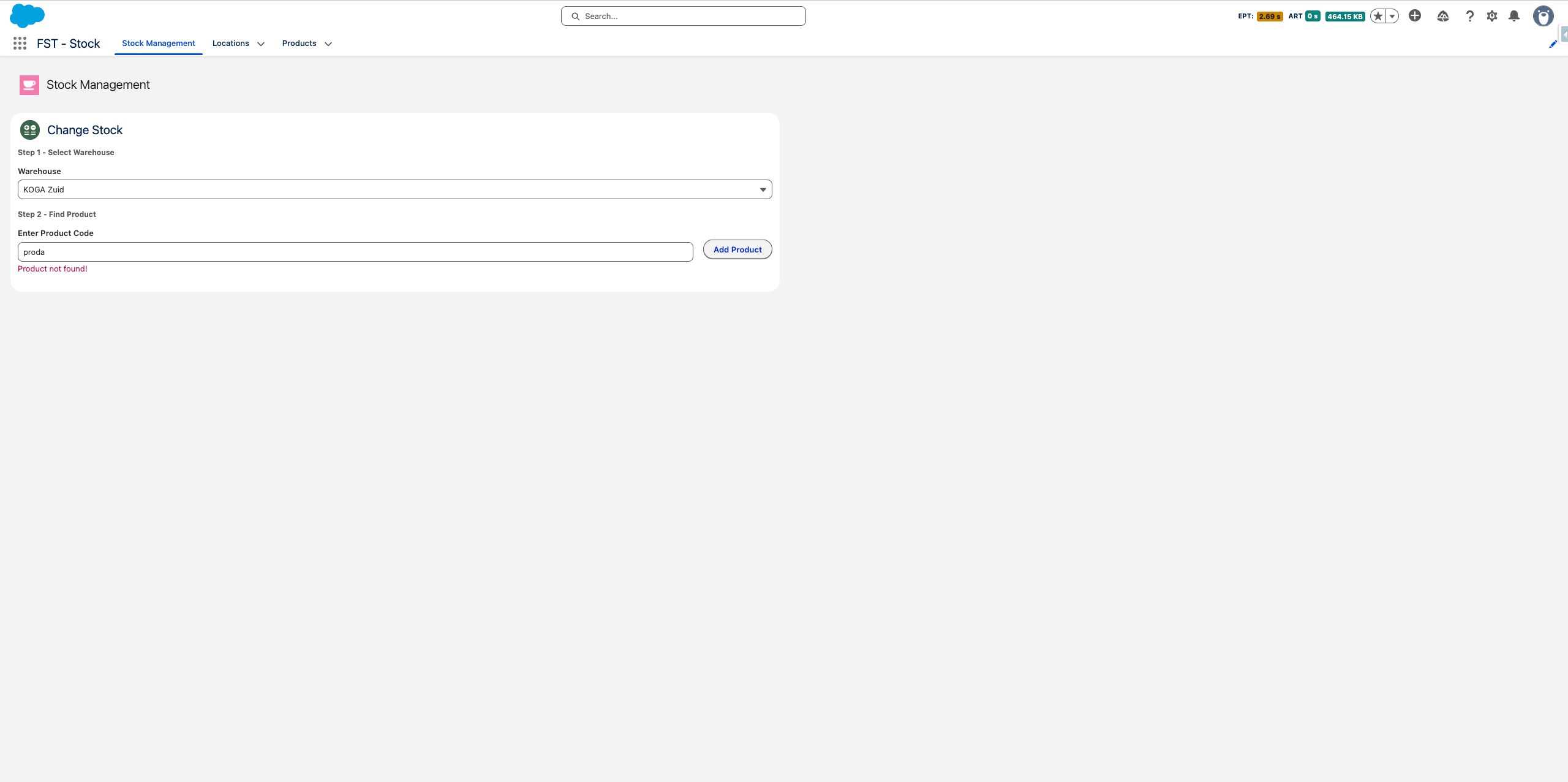
Nieuw Product
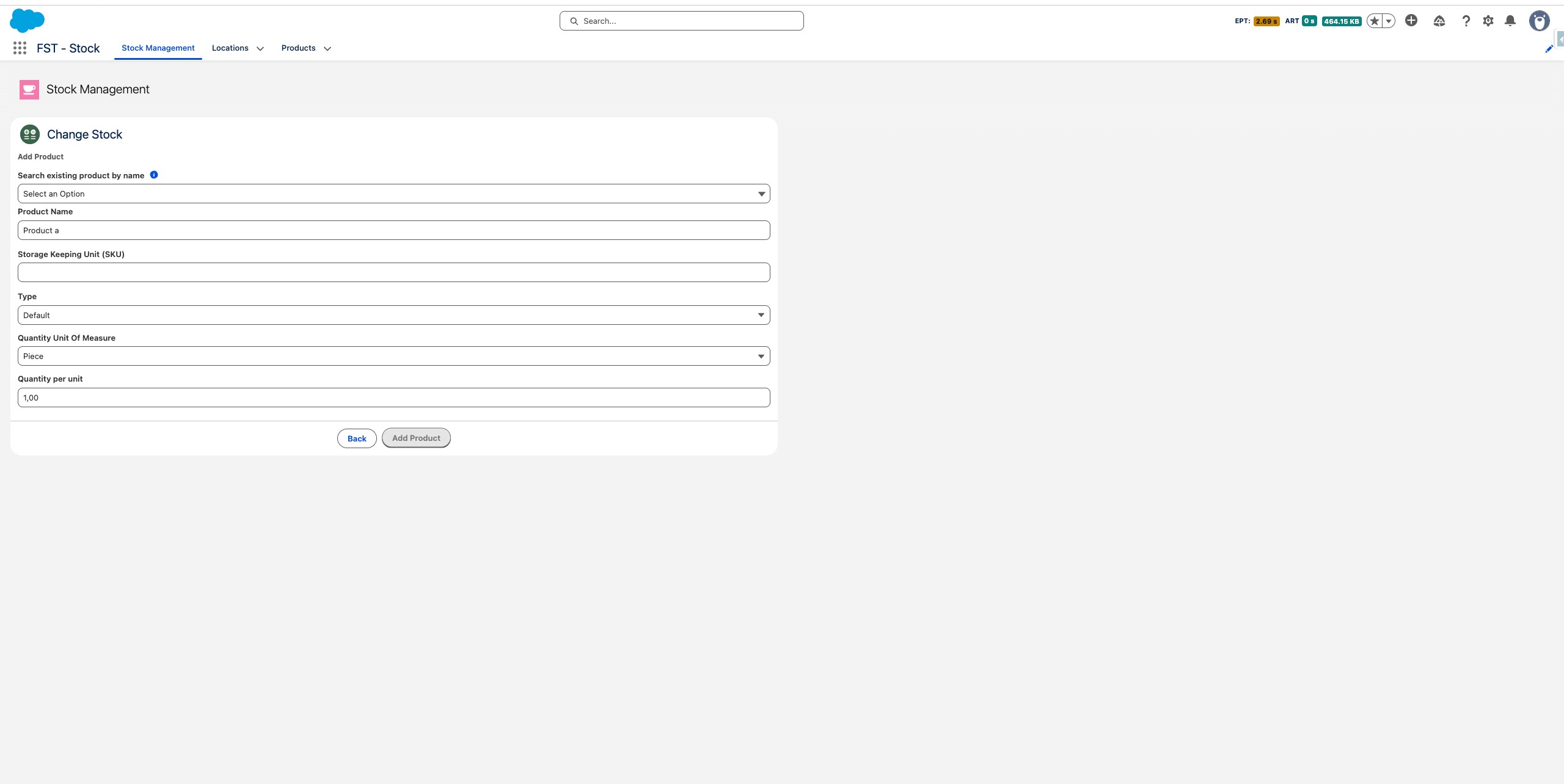
Als een product nog niet bestaat, wordt u gevraagd het te creëren. Op mobiel opent het nieuwe productformulier automatisch na het scannen van een onbekende barcode.
Drag to pan
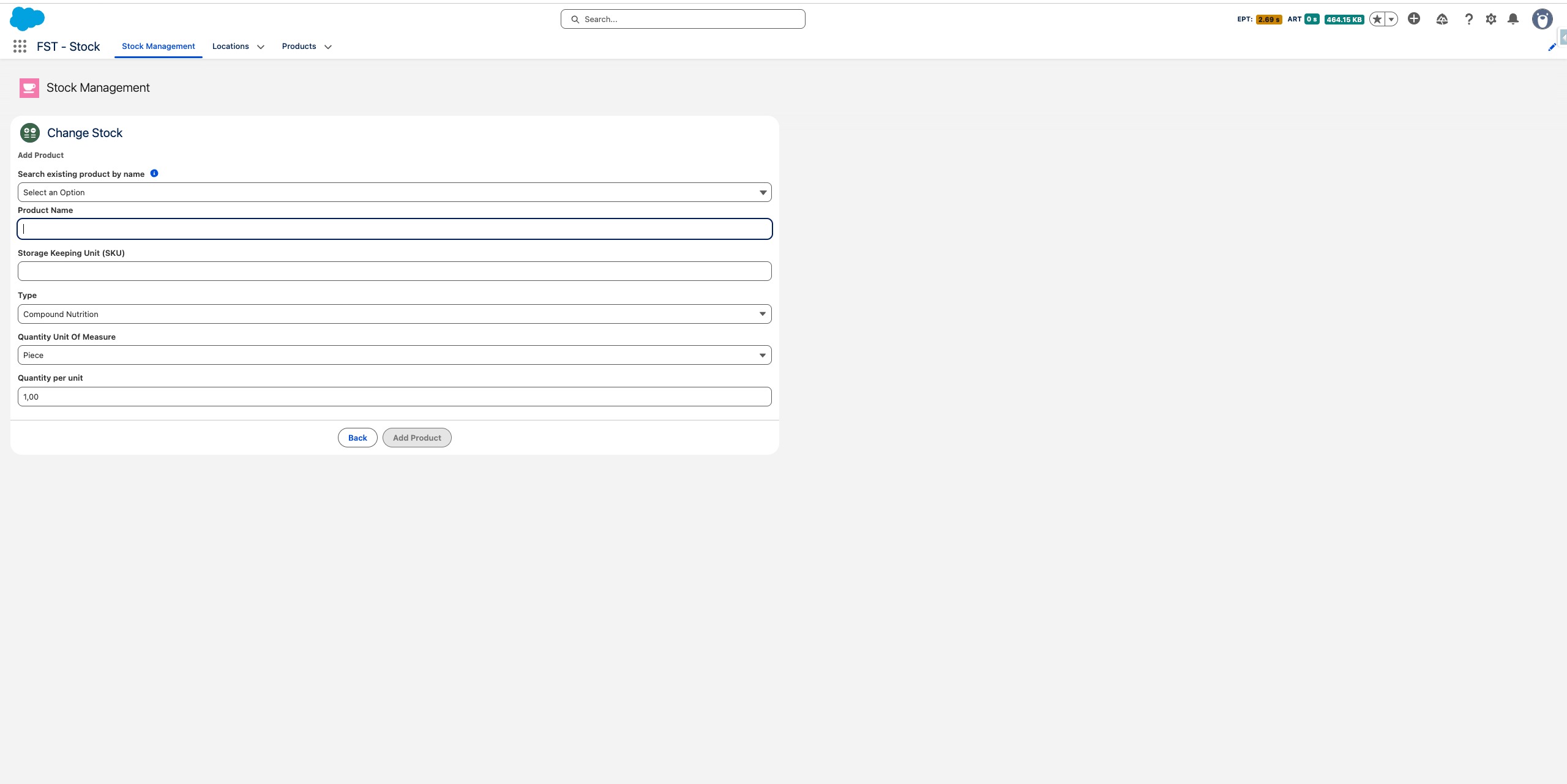
Vul de productdetails in
Drag to pan
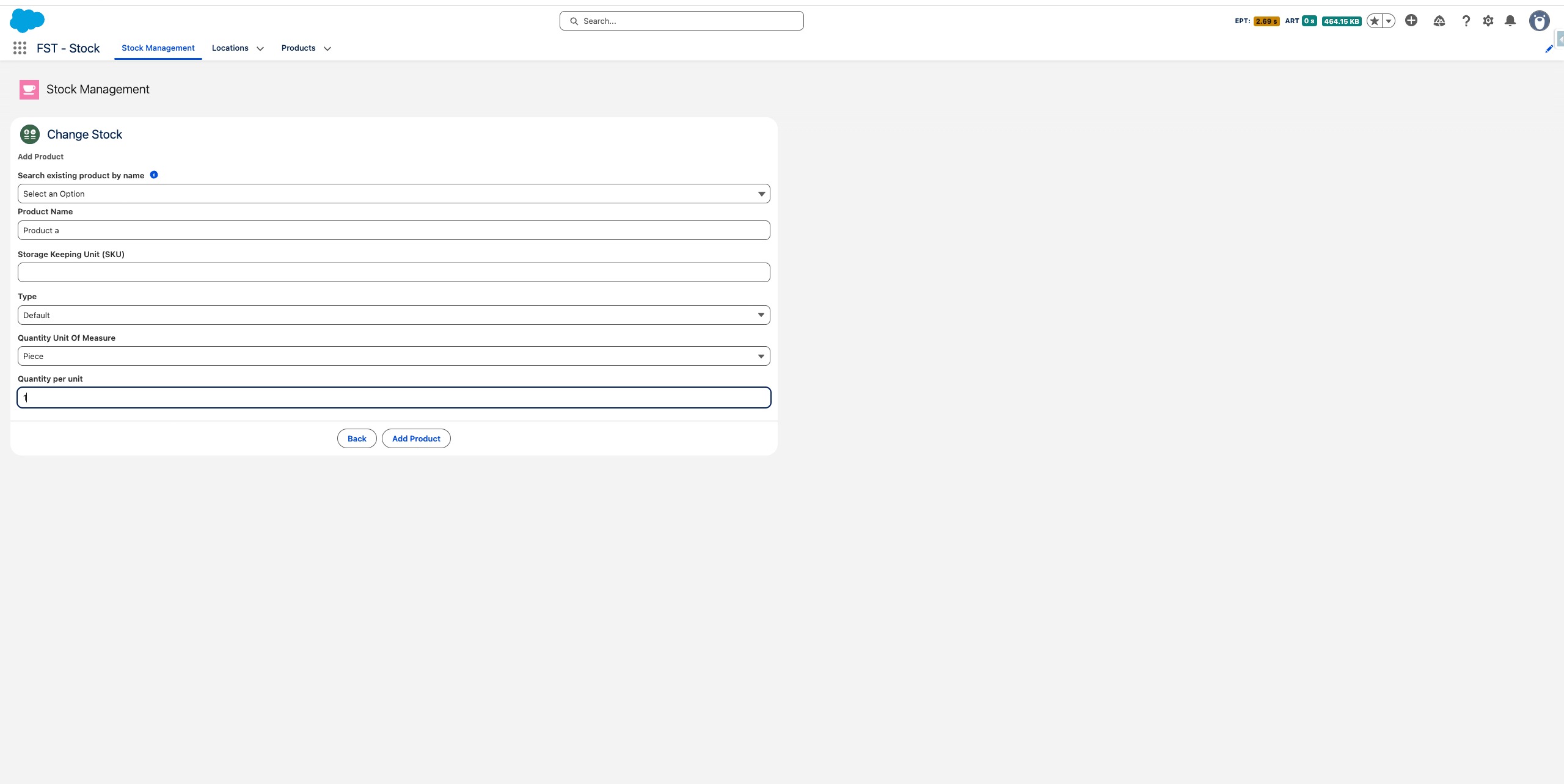
De Hoeveelheid per eenheid veld definieert hoeveel er in één eenheid zit — bijvoorbeeld, 6 stuks per doos of 6 liter per doos melk.
Drag to pan
Druk Product Toevoegen om het nieuwe product te voltooien en te creëren.
Drag to pan
Zodra het product is aangemaakt, kom je direct op de pagina voor voorraadcorrectie om het initiële voorraadniveau in te stellen.
Drag to pan